
Cách tạo tài khoản Turnitin phụ thuộc vào vai trò của người dùng: học sinh, sinh viên tự tạo tài khoản bằng mã ghi danh lớp (enrollment key) do giảng viên cấp, còn giáo viên nhận email mời từ quản trị viên Turnitin của trường. Turnitin không bán gói Feedback Studio hay Similarity cho cá nhân, nên “tài khoản Turnitin miễn phí” thực chất là quyền dùng qua trường hoặc tổ chức đã mua bản quyền.
Nhiều hướng dẫn cũ vẫn bảo nhập Class ID kèm mật khẩu lớp, nhưng giao diện đó đã đổi. Khi kiểm tra ngày 27/10/2026, trang tạo hồ sơ cũ trên turnitin.com tự chuyển sang home.turnitin.com, và form mới chỉ hỏi enrollment key có hạn 14 ngày. Ai học qua Canvas, Moodle, Blackboard hay D2L Brightspace thì vẫn vào Turnitin từ hệ thống học tập của trường.
Turnitin bán cho trường học và tổ chức, không bán gói lớp học cho cá nhân
Turnitin là gì, gồm những sản phẩm nào?
Turnitin là bộ công cụ kiểm tra tính nguyên bản và chấm bài dành cho trường học, viện nghiên cứu và nhà xuất bản. Thứ sinh viên hay gọi là “Turnitin” thường là Feedback Studio hoặc Similarity, nơi bài nộp được đối chiếu với kho dữ liệu của hãng để ra báo cáo trùng lặp (Similarity Report).
Trang sản phẩm của Turnitin tháng 10/2026 có bảy tên, trong đó học sinh thường chỉ gặp hai hoặc ba:
| Sản phẩm | Dùng để làm gì | Ai dùng |
|---|---|---|
| Feedback Studio | Giao bài, chấm, nhận xét và kiểm tra trùng lặp | Giáo viên, học sinh qua lớp |
| Similarity | Kiểm tra trùng lặp, phòng chống đạo văn | Trường, tổ chức |
| Originality | Kiểm tra liêm chính học thuật sâu hơn, gồm báo cáo văn bản AI | Trường mua giấy phép Originality |
| Turnitin Clarity | Không gian viết bài ghi lại quá trình viết, có AI Chat khi giáo viên bật | Lớp học bật Clarity |
| iThenticate | Kiểm tra bản thảo trước khi xuất bản | Nhà xuất bản, nhà nghiên cứu, cá nhân mua credit |
| Gradescope, ExamSoft | Chấm bài trên giấy, thi trên máy | Trường, đơn vị thi |
Học sinh không tự chọn được sản phẩm: trường mua gói nào thì lớp dùng gói đó, nên có trường thấy báo cáo AI, có trường không.
Ai được cấp tài khoản Turnitin?
Một người chỉ vào được Turnitin khi trường hoặc tổ chức của họ đã thiết lập tài khoản. Quản trị viên của trường thêm giáo viên, trợ giảng; giáo viên tạo lớp và quyết định học sinh vào lớp bằng cách nào.
Học sinh có hai đường vào. Nếu giảng viên đã thêm sẵn vào lớp, Turnitin gửi email kích hoạt tài khoản. Nếu giảng viên bật chế độ tự ghi danh, học sinh nhận enrollment key để tạo tài khoản mới hoặc dùng tài khoản cũ vào lớp.
Cách tạo tài khoản Turnitin cho học sinh, sinh viên
Enrollment key phân biệt chữ hoa, chữ thường và chỉ dùng được trong 14 ngày. Mỗi lớp chỉ có một mã còn hiệu lực, giảng viên tạo mã mới thì mã cũ hết tác dụng, nhưng học sinh đã vào lớp bằng mã cũ vẫn ở lại trong lớp. Có mã trong tay thì làm như sau:
- Vào turnitin.com, chọn Log In để mở trang đăng nhập home.turnitin.com.
- Chọn liên kết New User? ở cuối khung đăng nhập, rồi chọn Student để mở form tạo hồ sơ học sinh.
- Nhập Class enrollment key đúng từng ký tự giảng viên gửi.
- Nhập tên (First name) và họ (Last name).
- Nhập email ở ô Email address, nhập lại ở ô Confirm email address.
- Đặt mật khẩu ở ô Password, nhập lại ở ô Confirm password.
- Chọn câu hỏi bí mật (Secret question) và nhập câu trả lời (Secret answer), dùng khi cần đặt lại mật khẩu.
- Chọn Create Profile.
Mật khẩu phải dài ít nhất 12 ký tự, có chữ số, chữ hoa, chữ thường và một ký tự đặc biệt, nên mật khẩu 8 ký tự như hướng dẫn cũ sẽ bị từ chối. Turnitin báo email đã tồn tại nghĩa là email đó đã có hồ sơ từ lớp trước, chỉ cần đăng nhập hoặc đặt lại mật khẩu.
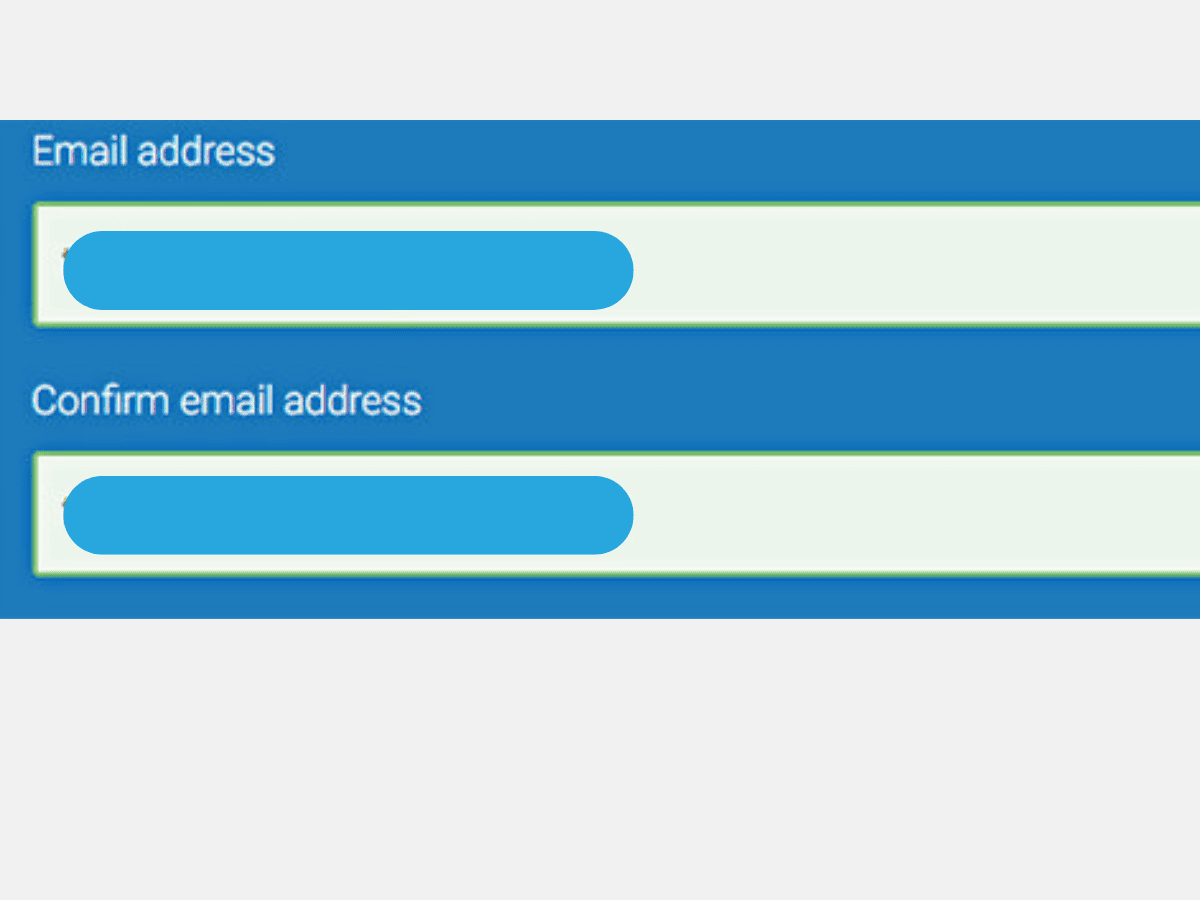
Email ở hai ô phải trùng nhau và là hộp thư còn dùng
Đã có tài khoản thì vào lớp mới thế nào?
Không cần tạo hồ sơ thứ hai cho mỗi môn. Đăng nhập bằng tài khoản học sinh, mở thẻ Enroll in a class, nhập enrollment key của lớp mới rồi chọn Submit.
Nhận email kích hoạt từ giảng viên
Khi giảng viên tự thêm học sinh vào lớp, email chào mừng của Turnitin có nút Activate Account. Bấm nút đó, nhập email, chọn Send Email, rồi mở email thứ hai, chọn Set Password trong vòng 24 giờ; không thấy thư thì xem mục Spam.
Tài khoản Turnitin cho giáo viên và trợ giảng
Giáo viên không tự đăng ký được trên trang web của Turnitin. Quản trị viên Turnitin của trường thêm giáo viên vào tài khoản trường, hệ thống gửi email chào mừng, và trợ giảng làm theo đúng các bước của giáo viên:
- Mở email chào mừng của Turnitin, chọn Set up account.
- Nhập email và họ (last name), chọn Next.
- Mở email xác thực thứ hai, chọn Create password trong vòng 24 giờ.
- Đặt mật khẩu theo quy tắc 12 ký tự, chọn Create Password rồi đăng nhập.
Trường chưa có Turnitin thì quản trị viên điền form trên trang liên hệ của Turnitin để xin báo giá; đại diện bán hàng liên hệ lại trong 3 ngày làm việc. Giá tính theo quy mô từng trường nên không có bảng giá công khai.
Turnitin có bản miễn phí hay gói cá nhân không?
Turnitin không có gói Feedback Studio hay Similarity bán thẳng cho cá nhân. Hãng khuyên người cần dùng hỏi trường xem đã có gói chưa; nếu có, sinh viên được cấp quyền mà không mất thêm phí, đó mới là nghĩa thật của tài khoản miễn phí.
Lựa chọn trả phí cho cá nhân là iThenticate, sản phẩm kiểm tra bản thảo trước khi xuất bản. Trang ithenticate.com ngày 27/10/2026 bán hai gói credit, đều chưa gồm thuế:
| Gói | Giá | Dùng cho | Điều kiện |
|---|---|---|---|
| Single | 125 USD | 1 bản thảo tối đa 25.000 từ | Credit hạn 12 tháng, 5 lần sửa miễn phí |
| Multiple | 300 USD | Tối đa 3 bản thảo, hoặc 1 bản thảo tối đa 75.000 từ | Credit hạn 12 tháng, 5 lần sửa miễn phí |
Cả hai gói đều không có phát hiện văn bản AI, và hợp với nhà nghiên cứu, học viên cao học sắp nộp luận văn hay bài báo. Với bài tập trên lớp, giảng viên xem báo cáo sinh ra khi bài nộp vào lớp Turnitin của trường, nên tự kiểm bằng iThenticate không thay được bước nộp đó.
Nộp bài lên Turnitin
Mỗi bài tập chỉ nhận một tệp, không chọn được nhiều tệp hay tệp Zip. Bài tập dạng Standard trong Feedback Studio nhận tệp kéo thả, tải từ máy, Google Drive hoặc OneDrive:
- Mở bài tập, chọn Submit.
- Kéo tệp vào khung Drag and drop your file here, hoặc chọn Browse Files để lấy tệp từ máy, Google Drive, OneDrive.
- Kiểm tra tên bài (tự điền theo tên tệp), chọn Upload and Preview.
- Xem trước từng trang, đúng tệp thì chọn Submit. Nộp xong, trang hiện trạng thái Submitted màu xanh kèm ngày giờ.
Lớp dùng bản Standard (Classic) thì nút là Upload Submission và bước cuối là Submit to Turnitin, sau đó biên nhận điện tử được gửi qua email. Nếu giảng viên không bật nộp lại, nộp nhầm tệp có thể không thay được.
Turnitin kiểm tra văn bản AI như thế nào?
Báo cáo văn bản AI (AI Writing Report) tách riêng khỏi chỉ số Similarity và không hiện trong báo cáo trùng lặp. Tính năng này chỉ có ở trường mua giấy phép Turnitin Originality, hoặc iThenticate 2.0 có mua thêm phần AI, nên nhiều trường dùng Feedback Studio vẫn không có.
Một bài được chấm AI khi có ít nhất 300 từ văn xuôi, không quá 30.000 từ, tệp dưới 100 MB, định dạng .docx, .pdf, .txt hoặc .rtf. Ngôn ngữ hỗ trợ gồm tiếng Anh, Tây Ban Nha, Nhật, Ả Rập, Đức, Hà Lan và Thổ Nhĩ Kỳ, chưa có tiếng Việt. Kết quả từ 1% đến 19% chỉ hiện dấu *% vì Turnitin đánh giá khoảng này dễ báo nhầm.
Học sinh không xem được báo cáo AI, trừ khi giảng viên tải bản PDF ra chia sẻ. Turnitin cũng ghi rằng mô hình có thể nhận nhầm văn người viết thành văn AI, nên kết quả này không được dùng làm căn cứ duy nhất để xử lý sinh viên.
Với bài tiếng Anh, bộ phát hiện còn nhận ra văn AI đã qua công cụ diễn đạt lại như QuillBot, điều người đang dùng QuillBot để viết lại câu nên biết. Sửa chính tả, ngữ pháp bằng Grammarly thường không bị gắn cờ, còn đoạn do tính năng viết bằng AI của Grammarly tạo ra thì nhiều khả năng bị gắn cờ; bài so sánh Grammarly bản Free và Pro tách rõ nhóm sửa lỗi với nhóm viết bằng AI.
Chưa có tài khoản Turnitin thì nên làm gì?
Hỏi giảng viên phụ trách môn xem lớp dùng enrollment key, email mời hay nộp qua hệ thống học tập của trường. Sinh viên làm khóa luận nên hỏi khoa về quy trình kiểm tra trùng lặp, vì báo cáo từ tài khoản bên ngoài không thay được báo cáo trong lớp Turnitin của trường.
Cách giảm tỷ lệ trùng bền nhất vẫn là ghi nguồn ngay từ lúc đọc tài liệu. Gom tài liệu tham khảo vào Gemini Notebook (tên cũ NotebookLM), nơi mỗi câu trả lời kèm trích dẫn tới đúng đoạn gốc, theo cách dùng NotebookLM tóm tắt tài liệu, rồi viết lại bằng lời của mình và trích dẫn đủ.
Câu hỏi thường gặp về tài khoản Turnitin
Mua tài khoản Turnitin được không?
Turnitin chỉ bán cho trường và tổ chức theo báo giá riêng, cá nhân thường dùng qua trường. Người cần tự kiểm bản thảo có thể mua credit iThenticate từ 125 USD, loại này không có phát hiện AI.
Có tài khoản Turnitin miễn phí không?
Có, nếu trường đã mua Turnitin: sinh viên vào lớp bằng enrollment key hoặc email mời và không trả thêm tiền. Cá nhân không tự đăng ký được gói miễn phí nào.
Turnitin có check AI tiếng Việt không?
Chưa. Tính đến ngày 27/10/2026, báo cáo AI chỉ chấm bài tiếng Anh, Tây Ban Nha, Nhật, Ả Rập, Đức, Hà Lan và Thổ Nhĩ Kỳ. Bài viết bằng tiếng Việt vì vậy không có tỷ lệ AI trong báo cáo.
Đăng nhập Turnitin ở đâu?
Trên web, đăng nhập ở home.turnitin.com; trang đăng nhập cũ tự chuyển sang đó, tài khoản và mật khẩu giữ nguyên. Ai dùng Turnitin qua Canvas, Moodle hay Blackboard thì vẫn đăng nhập từ hệ thống của trường.
Enrollment key báo sai hoặc hết hạn thì làm sao?
Mã sai hoặc quá 14 ngày sẽ bị từ chối, và Turnitin yêu cầu liên hệ giảng viên để lấy mã đang còn hiệu lực. Nên chép mã nguyên văn từ tin nhắn của giảng viên thay vì gõ lại, vì mã phân biệt chữ hoa và chữ thường.
Nguồn: hướng dẫn Turnitin về tạo và tham gia tài khoản, enrollment key, đăng nhập mới, nộp bài, mua gói, báo cáo AI, yêu cầu tệp và câu hỏi về phát hiện AI; trang sản phẩm Turnitin và bảng giá iThenticate. Tất cả kiểm tra ngày 27/10/2026.
Cập nhật lần cuối: Tháng 10/2026.