
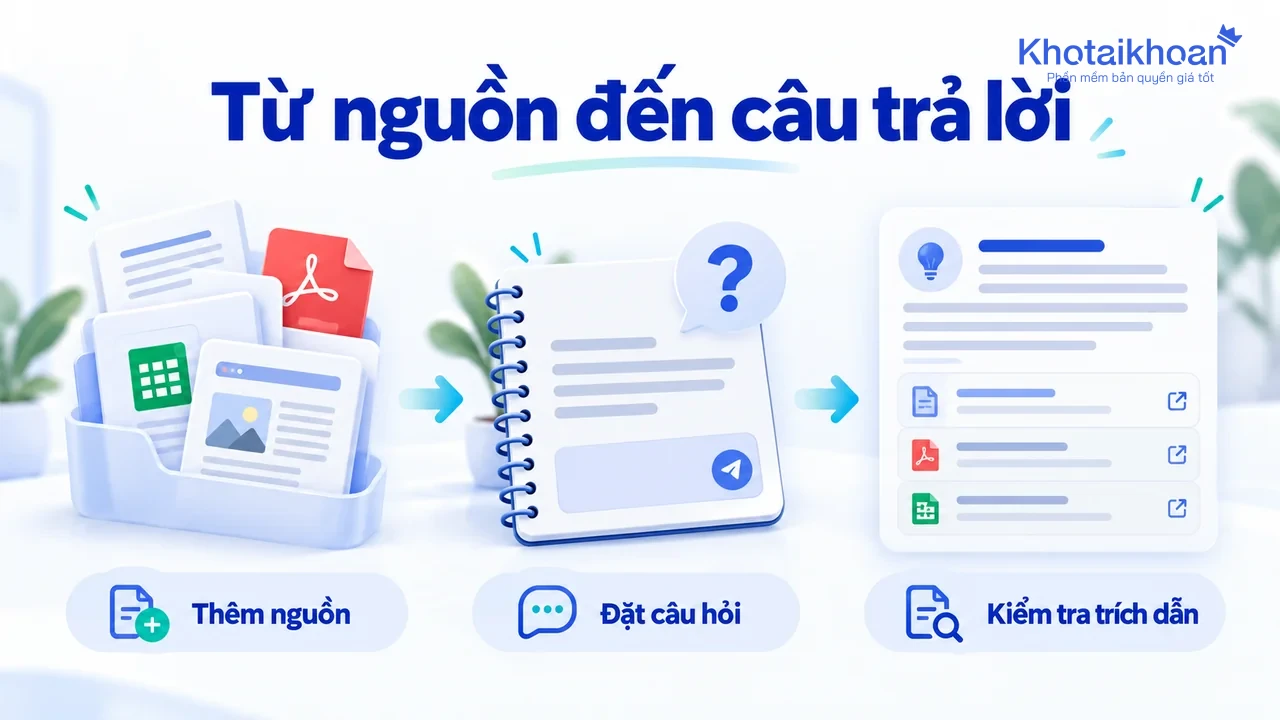
Cách dùng NotebookLM gồm ba bước: tạo một sổ ghi chú, thêm tài liệu làm nguồn, rồi đặt câu hỏi trong khung Cuộc trò chuyện hoặc tạo podcast, slide, thẻ ôn tập trong khung Studio. Từ tháng 7/2026, Google đổi tên NotebookLM thành Gemini Notebook. Sổ ghi chú cũ vẫn còn nguyên, địa chỉ mới là notebook.google.com và đường dẫn notebooklm.google.com cũ tự chuyển sang.
Công cụ này miễn phí với tài khoản Gmail. Gói Google AI trả phí chủ yếu nâng hạn mức, số sổ và số nguồn mỗi sổ, kèm chia sẻ nâng cao và quyền dùng model Gemini cao hơn. Các tính năng tạo nội dung chính đều có ở bản miễn phí.
NotebookLM là gì, khác chatbot ở đâu?
NotebookLM là trợ lý nghiên cứu của Google, trả lời dựa trên đúng những tài liệu người dùng đưa vào: PDF, Google Tài liệu, trang web, video YouTube, bản ghi âm. Câu trả lời kèm trích dẫn: di chuột lên để xem đoạn được trích, bấm vào để mở đúng chỗ đó trong tài liệu. Nguồn quá ngắn thì NotebookLM có thể chỉ dẫn chung cả tài liệu.
Khác với Gemini hay ChatGPT, ở chế độ trò chuyện thường NotebookLM chỉ trả lời dựa trên nguồn đã thêm. Hỏi điều tài liệu không có thì nó không trả lời, và yêu cầu sáng tác kiểu viết lại kết truyện có thể bị từ chối. Google đang thử nghiệm thêm khả năng tìm trên web, chạy mã và tạo tệp ngay trong khung trò chuyện, nên cần xem câu trả lời có trích dẫn nguồn hay không.
Vì vậy công cụ này hợp với việc học, đọc hợp đồng, tổng hợp báo cáo, những việc cần câu trả lời bám sát tài liệu.
Cách dùng NotebookLM trên máy tính: tạo sổ và thêm nguồn
- Vào notebook.google.com, đăng nhập bằng tài khoản Google.
- Bấm Tạo sổ ghi chú mới, chọn Tải nguồn lên rồi kéo tệp vào, hoặc dán đường dẫn trang web, YouTube.
- Chờ vài giây để NotebookLM đọc xong. Màn hình chia ba khung: Nguồn bên trái, Cuộc trò chuyện ở giữa kèm bản tóm tắt tự tạo, Studio bên phải.
- Muốn thêm tài liệu thì bấm + Thêm trong khung Nguồn. Bỏ chọn một nguồn nếu không muốn câu trả lời dựa vào nó.
Mỗi nguồn tối đa 500.000 từ hoặc 200 MB. PDF bị khóa chống sao chép sẽ không nhập được.
Với trang web, NotebookLM chỉ lấy phần chữ, bỏ ảnh và video nhúng, và không đọc được bài sau tường phí. Với YouTube, video phải công khai và có phụ đề, vì công cụ chỉ đọc bản chép lời. Video mới đăng chưa đầy 72 giờ có thể chưa nhập được.
Mỗi sổ ghi chú tách biệt với nhau, không hỏi chéo được giữa hai sổ. Tài liệu của cùng một môn học hay một dự án nên gom vào một sổ.
Tóm tắt tài liệu bằng NotebookLM
Ngay khi thêm nguồn, NotebookLM đã viết sẵn một đoạn tóm tắt ở khung Cuộc trò chuyện. Muốn tóm tắt kỹ hơn thì hỏi thẳng, ví dụ “Tóm tắt chương 3 thành 5 ý chính” hay “Liệt kê các điều khoản phạt trong hợp đồng này”. Câu hỏi càng nói rõ phạm vi và độ dài thì câu trả lời càng sát.
Bấm biểu tượng Định cấu hình cuộc trò chuyện để chọn phong cách Mặc định, Hướng dẫn học tập hoặc Tùy chỉnh, cùng độ dài câu trả lời. Câu trả lời đáng giữ thì bấm Lưu vào ghi chú. Ghi chú đã xóa không khôi phục được, nên nội dung quan trọng nên xuất sang Google Tài liệu.
Video YouTube dài cũng tóm tắt theo cách này: dán đường dẫn làm nguồn, rồi hỏi các ý chính hay mốc thời gian quan trọng.
Tạo slide bằng NotebookLM
Tính năng tạo slide có tên Bản trình bày, dành cho người từ 18 tuổi:
- Trong khung Studio, bấm biểu tượng bút chì cạnh Bản trình bày. Bấm thẳng vào tên là tạo luôn theo mặc định.
- Chọn định dạng Bản trình bày chi tiết (đọc như tài liệu) hoặc Trang trình bày của người trình bày (ít chữ, để đứng nói), chọn ngôn ngữ, độ dài ngắn, mặc định hoặc dài, và có thể nhập câu lệnh mô tả bài trình bày.
- Muốn sửa thì bấm Sửa đổi, ghi yêu cầu trên từng trang, rồi bấm Tạo bản trình bày đã sửa đổi.
- Bấm dấu ba chấm cạnh bản trình bày, chọn Tải xuống định dạng PDF (.pdf) hoặc Tải xuống định dạng PowerPoint (.pptx) để chỉnh tiếp trên máy.
Lúc sửa slide, NotebookLM làm theo yêu cầu của người dùng mà không đối chiếu lại tài liệu nguồn, nên số liệu đã sửa cần tự kiểm tra.
Tạo sơ đồ tư duy bằng NotebookLM
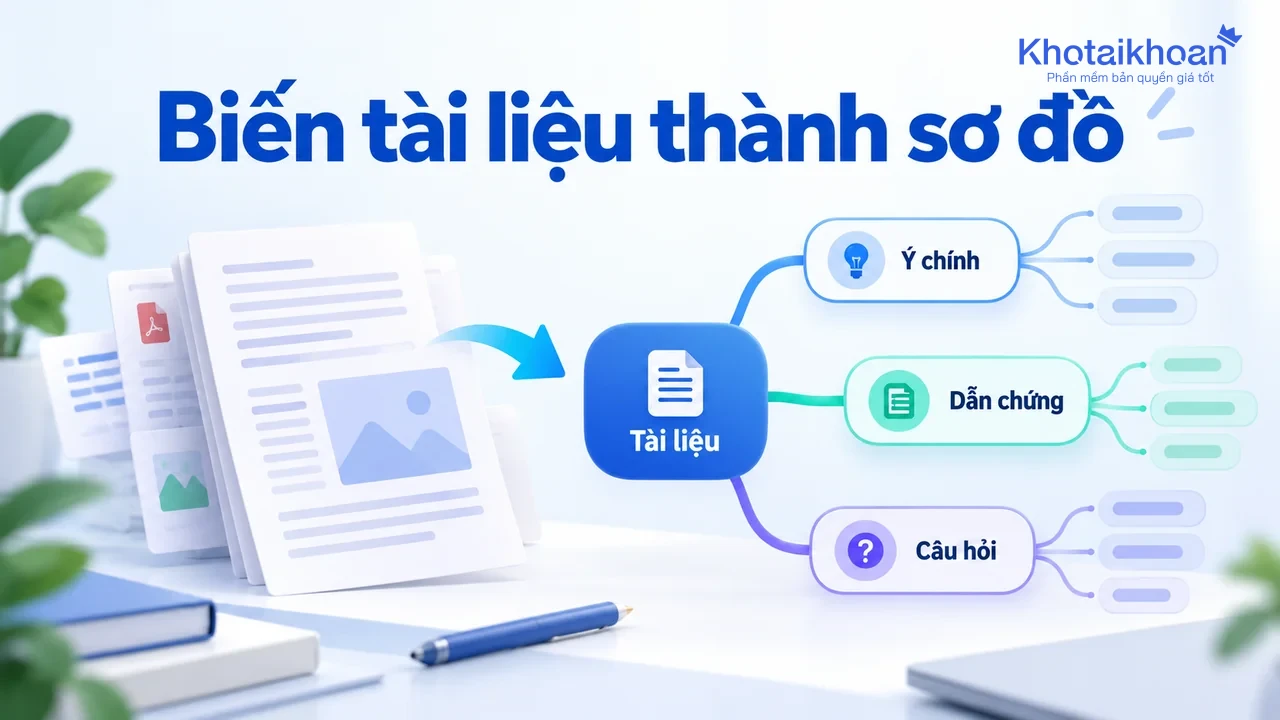
Trong khung Cuộc trò chuyện, chọn khối Bản đồ tư duy. Sơ đồ hiện ra thành một ghi chú mới trong khung Studio. Bấm vào một nhánh là NotebookLM đặt câu hỏi về chủ đề đó, tiện khi ôn bài theo từng phần.
Sơ đồ tải xuống được bằng nút Tải xuống. Ứng dụng điện thoại hiện chưa có tính năng này, nên cần làm trên máy tính.
Podcast, video, thẻ ghi nhớ và bài kiểm tra
Ngoài slide, khung Studio còn tạo podcast, video, thẻ ôn tập, bài kiểm tra, đồ họa thông tin và báo cáo. Các mục này chạy nền nên vẫn hỏi tiếp được trong lúc chờ:
- Tổng quan bằng âm thanh: bản podcast nói về nội dung tài liệu, kiểu mặc định có hai người dẫn. Có bốn kiểu Tìm hiểu sâu, Tóm tắt (dưới 2 phút), Phê bình và Tranh luận, nghe được bằng tiếng Việt và tải về được.
- Tổng quan bằng video: video giải thích kèm hình minh họa, có dạng Thông tin giải thích và Dạng ngắn khoảng 60 giây. Một video có thể mất hơn 30 phút mới tạo xong.
- Thẻ thông tin và Bài kiểm tra: chọn độ khó, số lượng câu, rồi tự ôn. Thẻ đánh dấu Đã nhớ hoặc Chưa nhớ, xuất được ra tệp CSV.
- Bản đồ họa thông tin và Báo cáo: ảnh tổng hợp dạng infographic và bản báo cáo xuất sang Google Tài liệu.
Theo trang trợ giúp, ảnh và video tạo bằng Veo, Omni hoặc Nano Banana luôn có hình mờ nhìn thấy được với người cư trú tại Việt Nam. Ở nước khác, gói Pro và Ultra có nút tắt hình mờ, còn ở Việt Nam thì không tắt được dù dùng gói nào.
NotebookLM có tiếng Việt không?
Có. Vào Cài đặt, chọn Ngôn ngữ đầu ra rồi chọn Tiếng Việt, câu trả lời, hướng dẫn ôn tập, tài liệu và podcast sẽ theo ngôn ngữ đó. Mặc định NotebookLM lấy ngôn ngữ của tài khoản Google.
Vẫn có vài chỗ chỉ chạy tiếng Anh: tùy chọn độ dài và Chế độ tương tác (hỏi chen vào lúc người dẫn đang nói) của podcast, cùng kiểu video Phong cách điện ảnh. Podcast và video thường bằng tiếng Việt thì dùng được.
NotebookLM có mất phí không?
Không bắt buộc. Tài khoản miễn phí dùng được mọi tính năng chính, chỉ có hạn mức thấp hơn. Từ ngày 2/9/2026, Google tính hạn mức theo mức xử lý mỗi yêu cầu, giống ứng dụng Gemini: làm mới sau mỗi 5 giờ cho tới khi chạm mức trần của tuần. Các con số kiểu “50 câu hỏi, 3 podcast mỗi ngày” còn trên vài trang tiếng Việt là quy định cũ.
Theo trang trợ giúp Gemini Notebook (kiểm tra 25/10/2026), hạn mức và số nguồn của từng gói như sau:
| Gói | Hạn mức sử dụng | Số sổ ghi chú | Nguồn mỗi sổ |
|---|---|---|---|
| Miễn phí | Mức tiêu chuẩn | 100 | 50 |
| Google AI Plus | Gấp 2 lần | 200 | 100 |
| Google AI Pro | Gấp 4 lần | 500 | 300 |
| Google AI Ultra | Gấp 5 hoặc 20 lần AI Pro | 500 | 500 hoặc 600 (tùy bản Ultra 20 TB hay 30 TB) |
Khi hết hạn mức, có thể chọn Tạo sau trong Studio (chỉ có trên web) để hệ thống tự làm khi hạn mức được làm mới. Mức đã dùng xem trong Cài đặt, mục Mức sử dụng.
Với sinh viên, Google đang tặng gói Google AI Plus miễn phí 12 tháng, đủ để nhân đôi hạn mức và số nguồn mỗi sổ. Điều kiện nhận có trong bài Google AI Pro cho sinh viên.
Những giới hạn nên biết trước khi dùng
Bản đồ họa thông tin, Bản trình bày, video Phong cách điện ảnh và Deep Research trong NotebookLM chỉ dành cho người từ 18 tuổi. Ứng dụng điện thoại cần Android 10 hoặc iOS 17 trở lên, chỉ thêm được PDF, trang web, YouTube, âm thanh và văn bản dán vào, và chưa có ghi chú, sơ đồ tư duy, báo cáo. Việc nặng như soạn slide hay ôn bài bằng sơ đồ vì vậy nên làm trên máy tính.
Sửa trên tệp Google Tài liệu hay Trang tính đã xuất ra không tự cập nhật ngược vào sổ. Tài liệu cá nhân không bị dùng để huấn luyện, trừ khi người dùng gửi phản hồi. Khi gửi phản hồi, Google có thể xem nội dung của lượt đó, nên đừng gửi phản hồi trong sổ có tài liệu nhạy cảm.
Người dùng nhiều sổ với hàng trăm tài liệu, hoặc tạo podcast, slide mỗi ngày, sẽ chạm trần bản miễn phí khá nhanh.
Kho Tài Khoản có gói Google AI Pro qua nhóm gia đình: shop mời Gmail của bạn vào nhóm gia đình Google One đã có AI Pro, và theo Google One, thành viên dùng được Gemini Notebook cùng các lợi ích AI khác của gói, kể cả Gemini 4 Argon trong ứng dụng Gemini. Ai cần hạn mức cao hơn nữa có thể so hai gói trong bài Google AI Pro vs Ultra.
Shop nhận chuyển khoản ngân hàng qua mã QR, hệ thống tự xác nhận sau khoảng 30 giây. Gói được bảo hành 1 đổi 1 trọn thời gian thuê bao, giá từng gói ghi trên trang sản phẩm.
Câu hỏi thường gặp về NotebookLM
NotebookLM là gì?
Là trợ lý nghiên cứu của Google, trả lời và tạo tóm tắt, slide, podcast dựa trên tài liệu người dùng đưa vào. Từ tháng 7/2026, NotebookLM đổi tên thành Gemini Notebook.
Gemini Notebook có phải NotebookLM không?
Phải. Google chỉ đổi tên, sổ ghi chú cũ vẫn truy cập đầy đủ và công cụ vẫn dùng độc lập trên web, điện thoại.
NotebookLM Pro là gì?
Là cách gọi NotebookLM khi dùng kèm gói Google AI Pro: hạn mức gấp 4 lần bản miễn phí, 500 sổ ghi chú và 300 nguồn mỗi sổ. Trang gói của Gemini Notebook chỉ liệt kê các gói Google AI, không có gói bán riêng cho người dùng cá nhân.
Có tải NotebookLM về máy tính được không?
Trên máy tính, NotebookLM dùng qua trình duyệt tại notebook.google.com. Trang trợ giúp chỉ nhắc tới bản web và ứng dụng cho Android, iOS.
Cách dùng NotebookLM miễn phí có bị giới hạn tính năng không?
Các tính năng tạo nội dung chính vẫn đủ: tóm tắt, slide, sơ đồ tư duy, podcast và video. Bản miễn phí chỉ ít lượt hơn, tối đa 50 nguồn mỗi sổ, và không có chia sẻ nâng cao của gói trả phí.
Thông tin lấy từ trang giới thiệu Gemini Notebook và trang trợ giúp của Google về nguồn được hỗ trợ, hạn mức sử dụng, các gói, bản trình bày, tổng quan bằng âm thanh, ngôn ngữ đầu ra và trò chuyện, kiểm tra ngày 25/10/2026.
Cập nhật lần cuối: Tháng 10/2026.
 Tài khoản Google AI Ultra
Chuyển khoản ACB, MB Bank. Bảo hành 1 đổi 1 trọn thời hạn gói.
Xem các gói