

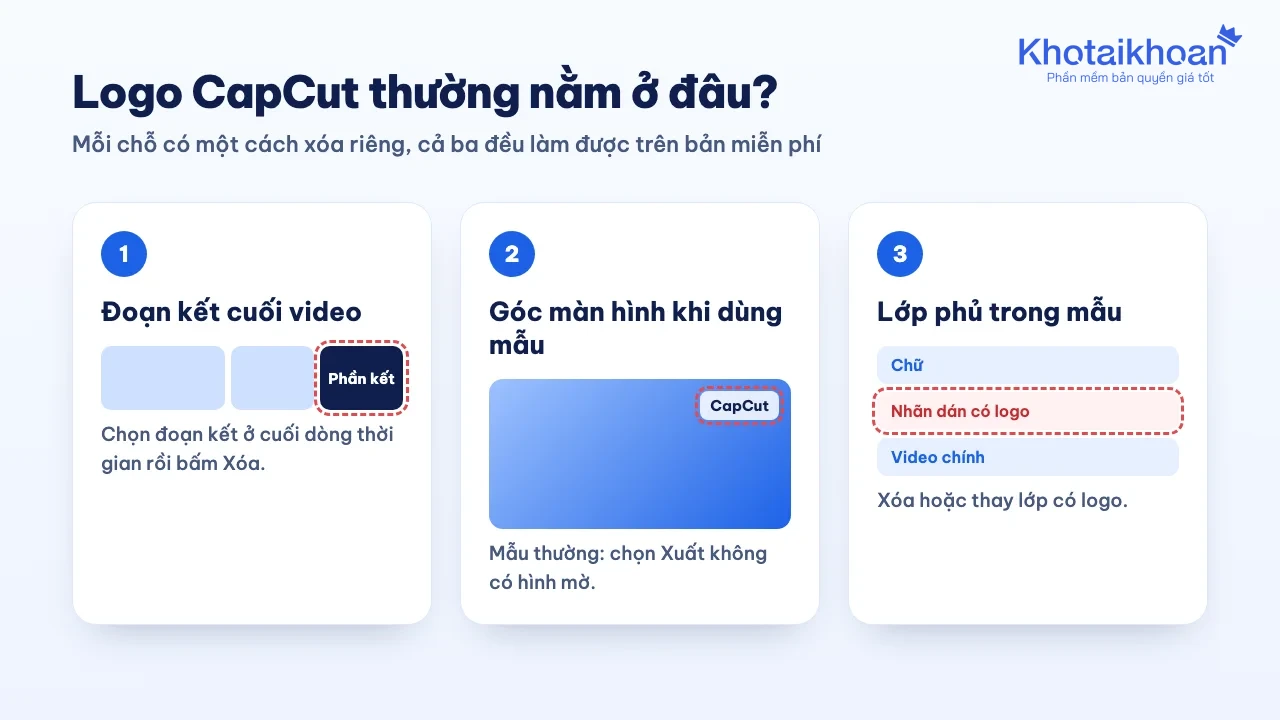
Muốn xóa logo CapCut thì trước hết phải biết logo nằm ở đâu. Với phần lớn video, logo là một đoạn kết ngắn CapCut tự gắn vào cuối dòng thời gian, chỉ cần chọn đoạn đó và xóa trước khi xuất, tài khoản miễn phí cũng làm được. Video dựng từ mẫu thì logo có thể nằm ở góc màn hình hoặc trong một lớp phủ của mẫu, còn mẫu gắn nhãn Pro chỉ xuất sạch khi tài khoản có CapCut Pro.
Nhiều người đem video đã xuất sang app xóa hình mờ để bôi chữ CapCut, trong khi mở lại dự án và xóa đúng đoạn có logo thì video vẫn nét như cũ. Vướng nhất là mẫu Pro, vì trợ giúp của CapCut không có cách bỏ hình mờ nào khác ngoài việc nâng cấp. Ai thường dùng mẫu Pro cho video bán hàng hay TikTok sẽ cần một tài khoản CapCut Pro để xuất video không logo.
Chỉ mẫu Pro mới bắt buộc trả phí, ba kiểu logo CapCut còn lại đều xóa được trên bản miễn phí:
| Logo CapCut nằm ở đâu | Cách xóa | Cần Pro? |
|---|---|---|
| Đoạn kết màu đen ở cuối video | Chọn đoạn kết trên dòng thời gian, bấm Xóa. Tắt “Thêm phần kết mặc định” để dự án mới không còn đoạn này | Không |
| Góc màn hình khi dùng mẫu thường | Ở màn hình xuất, chọn Xuất không có hình mờ | Không |
| Nhãn dán, chữ hoặc lớp phủ có sẵn trong mẫu | Xóa hoặc thay lớp đó trên dòng thời gian | Không |
| Mẫu có huy hiệu Pro màu tím | Chỉ xuất không hình mờ khi tài khoản có Pro | Có |
Xóa logo CapCut ở cuối video trên điện thoại
Đoạn kết có logo nằm tách riêng ở cuối dòng thời gian, sau clip cuối cùng của video. Xóa nó không làm mất khung hình nào của nội dung chính. Thao tác giống nhau trên iPhone và Android:
- Mở CapCut, chọn dự án cần xuất.
- Vuốt dòng thời gian sang hết bên phải, tìm đoạn clip ngắn màu đen có logo CapCut.
- Chạm vào đoạn đó rồi chọn Xóa (biểu tượng thùng rác).
- Phát lại vài giây cuối để chắc video kết thúc đúng chỗ, sau đó bấm Xuất.
Video đã lỡ xuất kèm logo cũng không cần tới app bên ngoài. Mở lại dự án gốc trong CapCut, xóa đoạn kết rồi xuất lần nữa, chất lượng vẫn y như bản đầu vì CapCut dựng lại từ clip gốc.
Tắt phần kết mặc định để video sau không còn logo CapCut
Xóa tay từng video khá mất công với người dựng mỗi ngày. Ứng dụng CapCut trên điện thoại có công tắc bỏ hẳn đoạn kết này cho các dự án tạo về sau:
- Mở tab Tôi ở thanh dưới cùng của màn hình chính.
- Chạm biểu tượng bánh răng ở góc trên bên phải để vào Cài đặt.
- Tìm mục Thêm phần kết mặc định và gạt công tắc sang tắt.
- Khi CapCut hỏi lại, chọn Hủy bỏ để xác nhận.
Công tắc chỉ có tác dụng với dự án tạo sau khi tắt. Dự án cũ đã được gắn đoạn kết từ trước, nên vẫn phải xóa tay như mục trên.
Xóa logo CapCut trên máy tính và bản web
Trên CapCut cho Windows, Mac và CapCut bản web, dự án dựng từ đầu bằng cảnh quay của mình hiếm khi dính logo. Theo trợ giúp CapCut (cập nhật tháng 3/2026), logo trên máy tính chủ yếu đến từ mẫu, vì nhiều mẫu kèm sẵn đoạn outro mang thương hiệu hoặc lớp giữ chỗ có logo. Cách xử lý trên ứng dụng máy tính và trên trình duyệt giống nhau:
- Mở dự án, kéo dòng thời gian tới clip cuối cùng.
- Chọn đoạn outro có logo, bấm phím Delete hoặc biểu tượng thùng rác.
- Soát từng track phía trên. Nhãn dán, chữ hay lớp phủ nào còn logo thì xóa, hoặc thay bằng ảnh và video của mình.
- Xem trước toàn bộ video rồi bấm Xuất.
Với tài khoản miễn phí, các lựa chọn 4K hay bỏ hình mờ trong bảng xuất trên máy tính có thể hiện màu xám hoặc kèm biểu tượng khóa. Bấm vào sẽ ra hộp thoại mời tham gia Pro, và vì ứng dụng máy tính không tự thanh toán, nút Tham gia sẽ mở trình duyệt sang CapCut web. Đó là giới hạn của bản miễn phí chứ không phải lỗi máy.
Người định nâng cấp để dựng trên máy tính nên tránh gói Standard bán trong ứng dụng điện thoại, vì quyền lợi của gói này chỉ chạy trên điện thoại. Bảng so sánh CapCut Pro, Standard và bản miễn phí trên từng thiết bị có kèm giá niêm yết của từng gói.
Xóa logo CapCut khi dùng mẫu thường và mẫu Pro
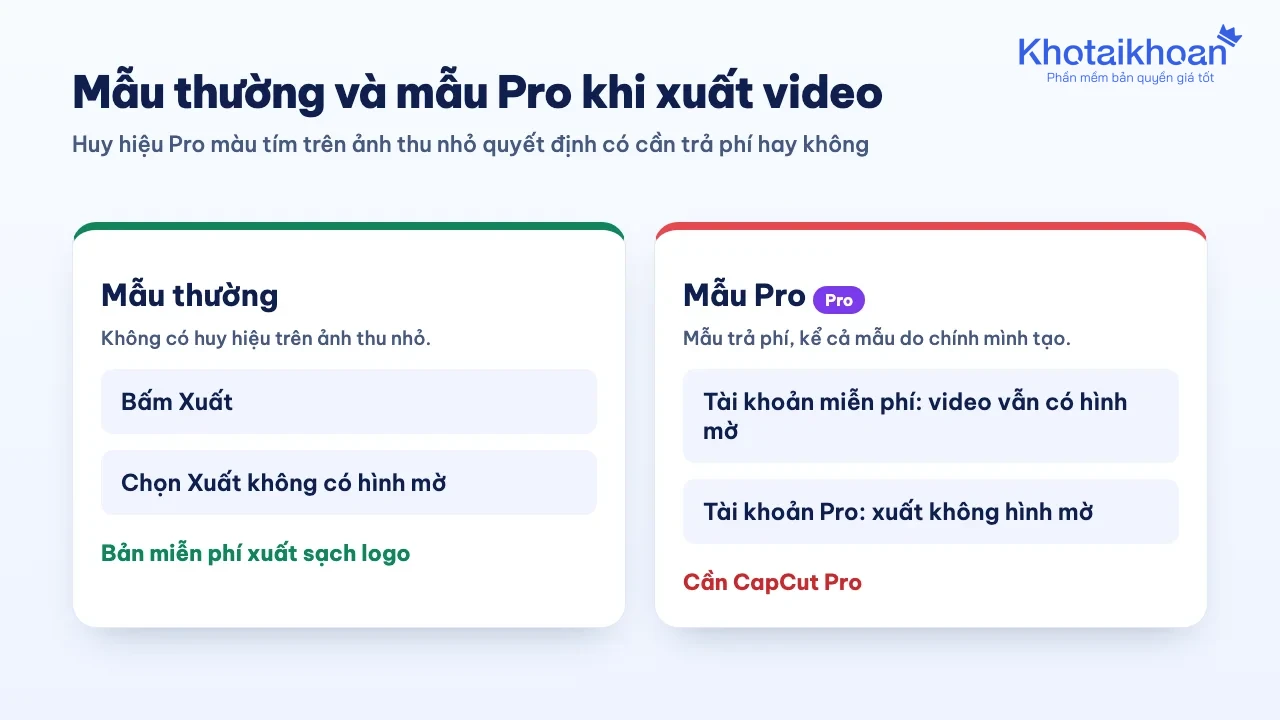
Mẫu thường trên điện thoại có lựa chọn Xuất không có hình mờ ở màn hình xuất. Khi chọn cách này, CapCut lưu video về máy rồi mở TikTok để chia sẻ, đến bước đó có thể thoát TikTok mà không cần đăng. Trước khi xuất, nên soát lại dòng thời gian vì một số mẫu còn gắn logo trong nhãn dán hoặc đoạn outro riêng.
Mẫu Pro thì khác hẳn. Mẫu trả phí có huy hiệu Pro màu tím trên ảnh thu nhỏ, và trợ giúp CapCut ghi rõ phải có CapCut Pro mới xuất được mẫu này không hình mờ, kể cả khi người xuất chính là tác giả của mẫu. Xuất bằng tài khoản miễn phí thì hình mờ vẫn còn trên video.
Chỉ cần một mẫu Pro cho một video thì 7 ngày dùng thử CapCut Pro miễn phí thường là đủ, với điều kiện tài khoản chưa từng đăng ký Pro. Dùng mẫu Pro đều đặn mới cần tính tới gói trả phí.
Lỗi thường gặp khi lưu video CapCut không có logo
Phần lớn trường hợp đã xóa đoạn kết mà vẫn thấy logo là do logo nằm ở một lớp khác của mẫu:
| Hiện tượng | Nguyên nhân | Cách xử lý |
|---|---|---|
| Đã xóa đoạn kết, video vẫn có chữ CapCut ở góc | Logo nằm trong lớp phủ hoặc nhãn dán của mẫu | Mở từng track phía trên video chính, xóa hoặc thay lớp có logo |
| Bấm Xuất thì hiện lời mời mua Pro | Dự án có mẫu, hiệu ứng, phông chữ hoặc công cụ AI gắn nhãn Pro | Thay thành phần đó bằng bản miễn phí, hoặc dùng tài khoản Pro |
| Trên điện thoại, chọn 1080p trở lên hoặc bỏ hình mờ ở video dài thì bị nhắc mua Pro | Trợ giúp CapCut ghi đây là lựa chọn có thể yêu cầu Pro | Thử xuất ở độ phân giải thấp hơn. Cần 1080p không hình mờ cho video dài thì phải có Pro |
| Dự án vẫn có đoạn kết dù đã tắt công tắc | Dự án được tạo trước khi tắt | Xóa tay đoạn kết của dự án đó |
CapCut cũng có trang hướng dẫn xóa hình mờ khi xuất video mẫu cho cả điện thoại, máy tính và web. Làm đủ các bước mà hình mờ vẫn còn thì trợ giúp CapCut khuyên liên hệ bộ phận hỗ trợ.
Có nên dùng app xóa logo CapCut cho video đã xuất?
Các trang và app xóa hình mờ hoạt động bằng cách vẽ lại vùng có logo, nên chỗ đó dễ bị nhòe khi khung hình nhiều chi tiết hoặc có chuyển động. Nhiều trang còn yêu cầu tải video lên máy chủ của họ, không hợp với video có thông tin cá nhân hay video của khách hàng. Vì vậy chỉ nên dùng khi đã mất dự án gốc. Dự án còn trong CapCut thì xóa ngay trong ứng dụng vẫn cho kết quả sạch hơn.
Với video tải về từ tài khoản người khác, logo và hình mờ là dấu ghi nguồn của người làm. Xóa đi rồi đăng lại như video của mình dễ bị báo vi phạm bản quyền trên TikTok, Facebook hay YouTube.
Câu hỏi thường gặp về xóa logo CapCut
Xóa logo CapCut có làm giảm chất lượng video không?
Không, nếu xóa đoạn kết hoặc lớp có logo ngay trong dự án rồi xuất lại. Chất lượng chỉ phụ thuộc độ phân giải và tốc độ khung hình chọn lúc xuất. Dùng app ngoài để bôi logo trên video đã xuất mới làm vùng đó kém nét.
CapCut miễn phí có lưu video không có logo được không?
Được với video tự dựng và mẫu thường. Riêng mẫu có huy hiệu Pro thì bản miễn phí vẫn gắn hình mờ khi xuất.
Logo CapCut ở góc trên bên phải video là gì?
Đó thường là hình mờ của mẫu, xuất hiện khi dựng video từ tab Mẫu. Với mẫu thường, chọn Xuất không có hình mờ ở màn hình xuất. Với mẫu Pro, cần tài khoản CapCut Pro.
Cách xóa logo CapCut trên iPhone và Android có khác nhau không?
Không. Hai bản ứng dụng có cùng dòng thời gian, cùng nút Xóa và cùng mục Thêm phần kết mặc định trong Cài đặt, nên các bước ở trên dùng chung cho cả hai.
 Tài khoản CapCut Pro
Chuyển khoản ACB, MB Bank. Bảo hành 1 đổi 1 trọn thời hạn gói.
Xem các gói