

Cách sử dụng ChatGPT Plus hiệu quả gói gọn trong ba thói quen: viết lệnh đủ bối cảnh, chọn đúng mức suy nghĩ cho từng việc và gom việc lặp lại vào một Dự án. Nhiều người tưởng gõ thêm “nghĩ kỹ hơn” là ChatGPT sẽ suy luận sâu hơn, nhưng theo OpenAI, trên Plus câu đó không đổi được mức suy nghĩ. Muốn câu trả lời kỹ thì phải tự kéo thanh Suy nghĩ lên Vừa hoặc Cao.
Cập nhật 27/10/2026 theo trang giá và các trang trợ giúp của OpenAI.
Cách sử dụng ChatGPT Plus hiệu quả bắt đầu từ cách viết prompt
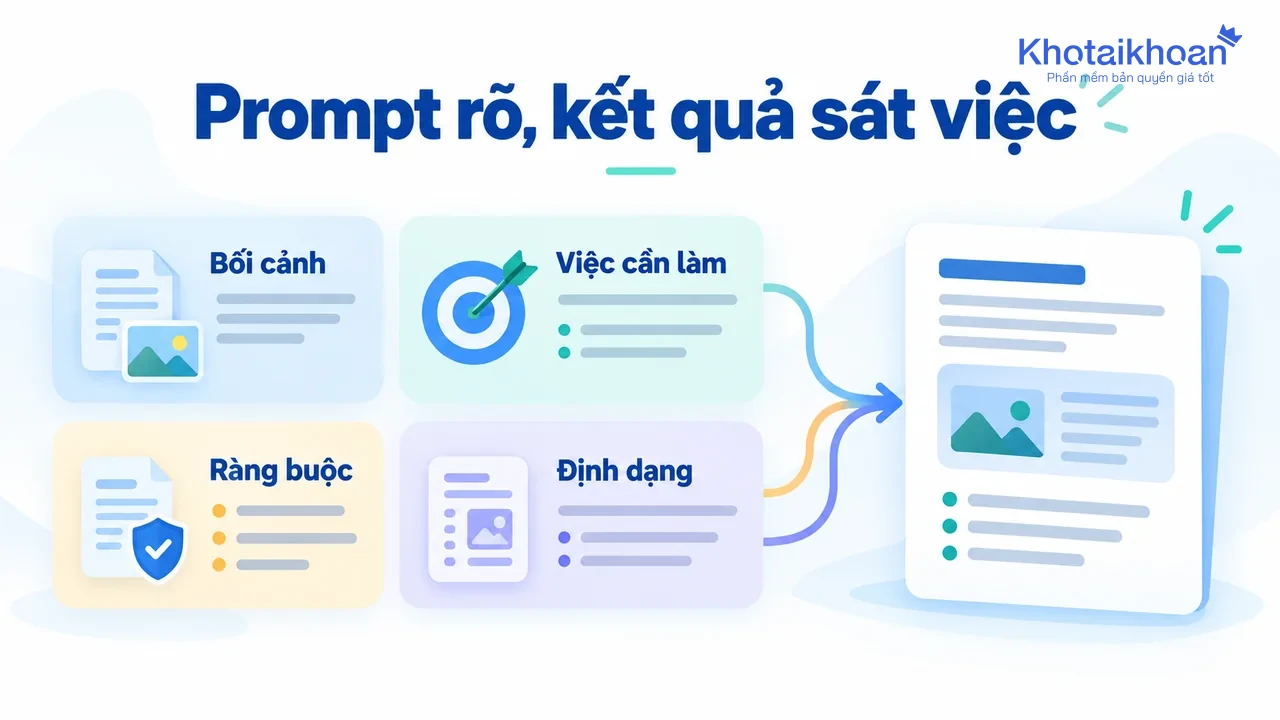
Một câu lệnh (prompt) tốt nói rõ ai đọc kết quả, việc cần làm, giới hạn về độ dài, giọng văn, dữ kiện bắt buộc và hình thức trả về. Hướng dẫn viết câu lệnh của OpenAI cũng khuyên viết cụ thể rồi sửa dần theo câu trả lời đầu tiên.
Lệnh “Viết email xin nghỉ phép” cho ra một mẫu thư chung chung, đọc xong vẫn phải sửa gần hết. Thêm người nhận, lý do, việc đã bàn giao và độ dài thì ChatGPT viết được thư gửi đi ngay:
Viết email gửi chị Lan, trưởng phòng kế toán, xin nghỉ thứ Sáu tuần này vì việc gia đình. Giọng lịch sự, dưới 120 chữ. Nhắc rằng báo cáo thuế tháng 10 đã nộp và anh Minh sẽ trực thay.
Với việc lớn như kế hoạch marketing hay đề cương luận văn, nên để ChatGPT hỏi trước khi làm. Câu trả lời cho mấy câu hỏi đó chính là phần bối cảnh người viết lệnh hay quên.
Tôi cần kế hoạch nội dung Facebook tháng 11 cho tiệm bánh ở Đà Nẵng. Trước khi viết, hãy hỏi tôi tối đa 5 câu về khách hàng, ngân sách và sản phẩm chủ lực, rồi lập kế hoạch dạng bảng theo tuần.
Khi kết quả chưa đúng ý, chỉ ra đúng chỗ cần sửa thay vì gõ lại cả lệnh, chẳng hạn “giữ đoạn 1, viết lại đoạn 2 ngắn hơn, bỏ giọng quảng cáo”.
Chọn mức suy nghĩ Nhanh, Vừa hay Cao cho từng việc
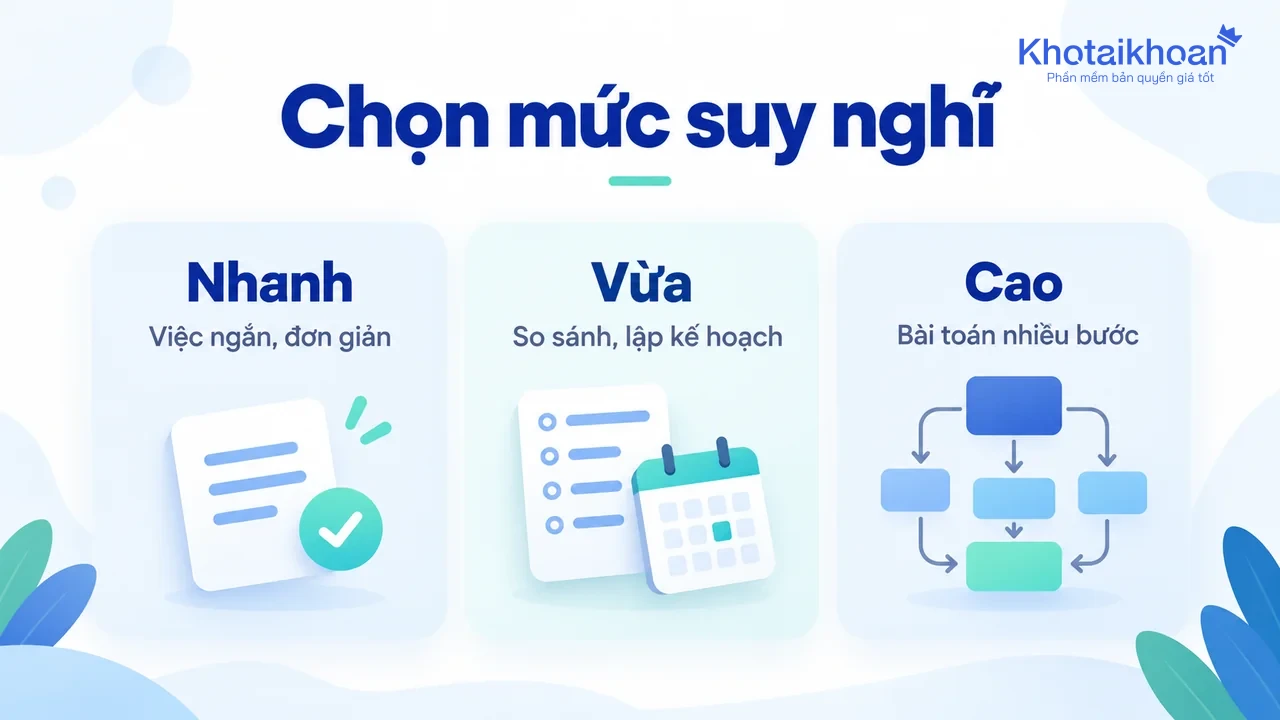
Từ 7/10/2026, khung trò chuyện của Plus chạy GPT-6 Sol với ba mức trên thanh Suy nghĩ: Nhanh (Instant), Vừa (Medium) và Cao (High). Mức Chuyên sâu và Pro chỉ có ở gói Pro, Business, Enterprise, theo trang trợ giúp về GPT-6 (kiểm tra 27/10/2026).
Mức Nhanh không tự chuyển lên cao khi gặp câu hỏi khó, nên hợp lý nhất là để mặc định ở Nhanh và chỉ kéo lên khi việc cần suy luận nhiều bước:
| Loại việc | Mức nên chọn |
|---|---|
| Viết email, dịch đoạn ngắn, tóm tắt vài trang | Nhanh |
| Lập kế hoạch, đọc bảng số liệu, so sánh hai phương án | Vừa |
| Bài toán nhiều bước, rà hợp đồng, sửa lỗi code khó | Cao |
GPT-6 còn có Giao diện thông minh, tức câu trả lời có thể kèm biểu đồ, bảng hay nút bấm. Ai cần chữ thuần để dán sang Word có thể vào Cài đặt trên bản web và tắt mục Bố cục và nội dung trực quan.
Dùng Dự án cho những việc làm đi làm lại
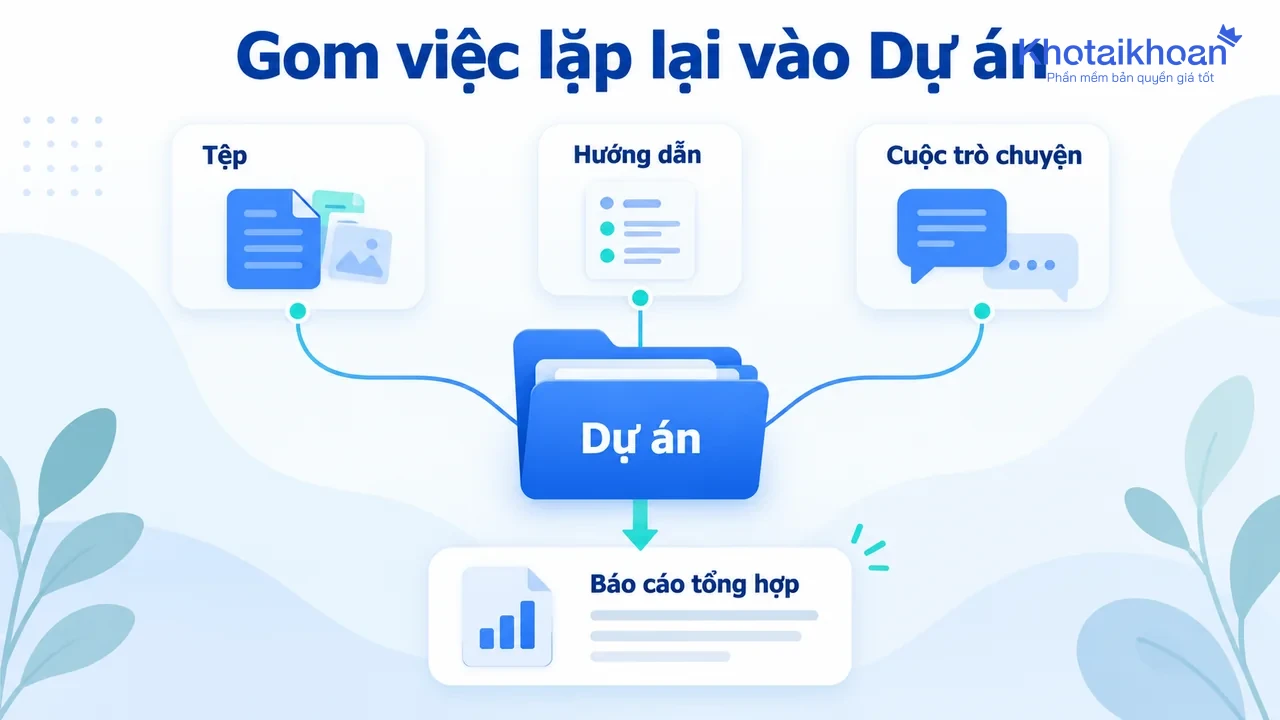
Dự án (Projects) gom cuộc trò chuyện, tệp và hướng dẫn riêng vào một chỗ, nên không phải giải thích lại bối cảnh mỗi lần. Tạo bằng nút Dự án mới ở thanh bên, rồi mở menu ••• chọn Cài đặt dự án để viết hướng dẫn; hướng dẫn này được ưu tiên hơn hướng dẫn tùy chỉnh chung. Plus thêm được tối đa 25 tệp mỗi dự án, theo trang trợ giúp về Dự án.
Ví dụ, tạo dự án “Báo cáo tuần”, tải lên mẫu báo cáo cũ cùng bảng chỉ tiêu, rồi đặt hướng dẫn:
Mỗi lần tôi dán số liệu tuần, viết báo cáo theo mẫu đã tải lên: 3 ý chính, 1 bảng so với tuần trước, 1 đề xuất, không quá 300 chữ.
Câu trả lời nào dùng tốt thì mở menu của tin nhắn, chọn Thêm vào nguồn của dự án để lần sau ChatGPT lấy làm mẫu. Ai đang dựa vào GPT tùy chỉnh nên biết OpenAI dự kiến ngừng GPT tùy chỉnh từ 11/12/2026 và chuyển sang plugin, nên việc lặp lại mới nên dựng bằng Dự án.
Dùng Nghiên cứu sâu cho câu hỏi cần nhiều nguồn
Nghiên cứu sâu (Deep research) đọc nhiều trang web hoặc tệp tải lên rồi viết thành báo cáo có trích dẫn, chạy lâu hơn hẳn tìm kiếm thường. Bật bằng cách gõ /Deepresearch, chọn trong menu + hoặc ở thanh bên. ChatGPT đưa ra kế hoạch nghiên cứu để sửa trước khi chạy:
Tìm hiểu điều kiện xin visa du học Úc năm 2026 cho người Việt: hồ sơ, chứng minh tài chính, yêu cầu tiếng Anh, thời gian xét. Chỉ dùng trang của chính phủ Úc, trình bày bằng bảng, ghi ngày cập nhật của từng nguồn.
Muốn khóa nguồn chặt hơn, bấm Trang web, chọn Quản lý trang web rồi thêm tên miền. Báo cáo tải về được dạng Markdown, Word hoặc PDF. Số lượt còn lại hiện trên bộ đếm và làm mới sau 30 ngày kể từ lần dùng đầu, theo trang trợ giúp về Nghiên cứu sâu, nên câu hỏi tra nhanh cứ để tìm kiếm thường lo.
Tải tệp lên và phân tích dữ liệu
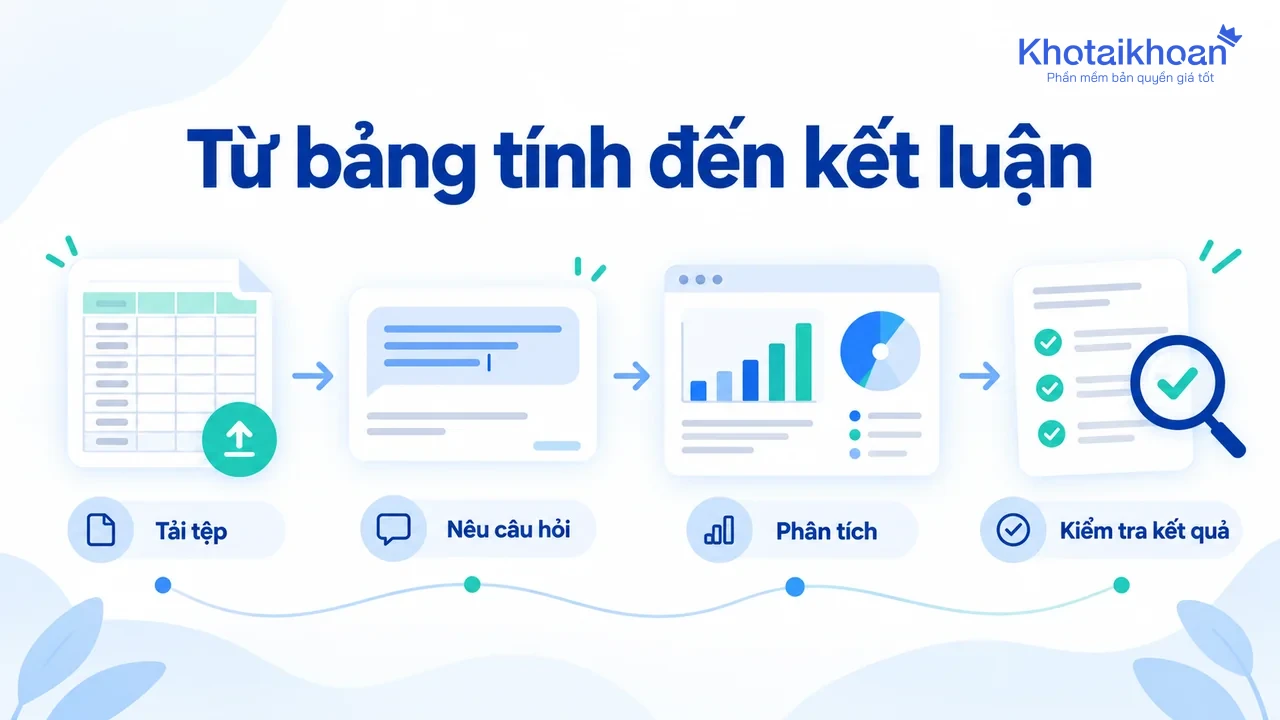
Plus đọc được PDF, DOCX, TXT, bảng tính XLSX, XLS, CSV, bản trình bày PPTX và tệp ghi âm. Bấm + rồi chọn Thêm ảnh và tệp để đính kèm. Mỗi tài liệu tối đa 512 MB và 2 triệu token, bảng tính khoảng 50 MB, tải được 80 tệp mỗi 3 giờ, theo trang trợ giúp về tải tệp.
Với bảng tính, ChatGPT chạy Python để tính toán, lọc dữ liệu và vẽ biểu đồ. Kết quả đúng hơn khi tiêu đề cột nằm ở dòng đầu và mỗi sheet chỉ chứa một bảng. Lệnh tốt gọi tên cột và nói rõ cần kết luận gì:
Tệp doanh-thu-q3.xlsx có các cột Ngày, Chi nhánh, Doanh thu. Tính doanh thu theo tháng của từng chi nhánh, vẽ biểu đồ cột, chỉ ra chi nhánh giảm mạnh nhất. Ghi rõ cách tính.
PDF scan và bảng nằm trong ảnh là chỗ ChatGPT dễ đọc sai số. Trang trợ giúp về phân tích dữ liệu khuyên dùng bảng tính hoặc tệp văn bản khi cần con số chính xác, và xem lại đoạn code đã chạy trước khi đưa kết quả vào báo cáo.
Tạo và sửa ảnh trong ChatGPT
Plus dùng ChatGPT Images 2.5 và có thêm chế độ tạo ảnh với Thinking mà Free, Go không có, theo trang trợ giúp về hình ảnh. Lệnh nêu đủ chủ thể, bố cục, màu, tỉ lệ khung và chữ cần in thì ít phải tạo lại:
Poster dọc tỉ lệ 4:5 cho tiệm trà sữa “Mây”, khai trương 1/11, giảm 20% cả tuần. Nền xanh mint, ly trà sữa ở giữa, chữ tiếng Việt to, đúng dấu.
Khi chỉ một chi tiết chưa ổn, bấm vào ảnh, dùng công cụ Chọn khoanh vùng cần sửa rồi mô tả thay đổi. Mục Hình ảnh ở thanh bên lưu mọi ảnh đã tạo và có sẵn mẫu poster, logo.
Cài hướng dẫn tùy chỉnh và bộ nhớ một lần
Hướng dẫn tùy chỉnh ghi những điều ChatGPT cần biết ở mọi câu trả lời: nghề nghiệp, cách xưng hô, độ dài mong muốn. Trên web vào Cài đặt, Cá nhân hóa, Hướng dẫn tùy chỉnh; trên điện thoại là Cài đặt, Tùy chỉnh ChatGPT. Plus lưu được 5.000 ký tự, Free và Go chỉ 1.500, theo trang trợ giúp về hướng dẫn tùy chỉnh.
Tôi làm marketing ở TP.HCM. Trả lời bằng tiếng Việt, đi thẳng vào ý, câu ngắn. Số liệu ghi nguồn và năm. Chưa đủ thông tin thì hỏi lại thay vì đoán.
Bộ nhớ thì ChatGPT tự rút ra từ các cuộc trò chuyện trước, quản lý ở Cài đặt, Cá nhân hóa, Bộ nhớ. Câu hỏi không muốn bị ghi nhớ nên hỏi trong cuộc trò chuyện tạm thời, vì kiểu trò chuyện này không tạo hay cập nhật bộ nhớ.
Cả hai thiết lập gắn với tài khoản chứ không gắn với người gõ. Trên tài khoản Plus dùng chung, chúng ảnh hưởng tới câu trả lời của cả nhóm, nên ghi yêu cầu riêng vào một Dự án thay vì sửa cài đặt chung; khác biệt về quyền riêng tư được phân tích ở bài ChatGPT Plus dùng riêng hay dùng chung.
Giao việc nhiều bước cho ChatGPT Công việc
ChatGPT Công việc (Work) nhận một mục tiêu rồi tự nghiên cứu và xuất ra tài liệu, bảng tính, bản trình bày hay trang web. Plus dùng được trên máy tính, web và điện thoại, với GPT-6.1 Sol, GPT-6 Sol, GPT-6 Luna và một ít hạn mức GPT-6 Astra, theo trang trợ giúp về Công việc và Codex. Công việc còn chạy theo lịch được, ví dụ sáng thứ Hai tổng hợp tin tức ngành.
Hạn mức của Công việc tính chung với Codex và tách khỏi khung trò chuyện, nên không làm giảm lượt chat. Cách tính lượt theo khung 5 giờ có ở bài Codex là gì và đi kèm gói ChatGPT nào.
Khi chạm giới hạn của ChatGPT Plus
Chat ở mức Nhanh không bị đếm số tin, còn mức Vừa, Cao, tạo ảnh và Nghiên cứu sâu đều có hạn mức riêng mà OpenAI không công bố bằng con số. Hết lượt suy nghĩ thì ChatGPT có thể trả lời tiếp bằng model khác và hiện giờ làm mới. Con số của từng loại có trong bài giới hạn ChatGPT Plus theo từng tính năng.
Để giữ lượt, dùng Nhanh cho việc nhẹ, gom câu hỏi vào một lệnh đủ ý và sửa ảnh theo vùng thay vì tạo lại. Ngày nào cũng hết lượt thì nên so Plus với Pro ở bài các gói ChatGPT khác nhau thế nào. Ai chưa có Plus có thể xem gói tiết kiệm và dùng riêng ở trang tài khoản ChatGPT Plus.
Câu hỏi thường gặp về cách sử dụng ChatGPT Plus hiệu quả
ChatGPT có đọc được file Excel không?
Có, với tệp XLSX, XLS, CSV, TSV tới khoảng 50 MB. Tệp nhiều công thức phức tạp hoặc nhiều bảng trong một sheet có thể không được phân tích hết, khi đó nên yêu cầu xem từng sheet hoặc chia nhỏ tệp.
ChatGPT không đọc được file PDF thì làm sao?
Kiểm tra tệp có vượt 512 MB, 2 triệu token hay là bản scan không. PDF lưu trong Dự án có thể không kèm hình nhúng, nên muốn hỏi về biểu đồ trong PDF thì đính kèm thẳng vào cuộc trò chuyện hoặc tải riêng ảnh dạng PNG, JPEG.
ChatGPT báo bộ nhớ đầy thì xử lý thế nào?
Vào Cài đặt, Cá nhân hóa, Bộ nhớ và xóa các thông tin đã ghi nhớ đã cũ hoặc trùng nhau. Xóa cuộc trò chuyện không xóa thông tin đã ghi nhớ từ nó, theo trang trợ giúp về bộ nhớ.
Cách sử dụng ChatGPT Plus hiệu quả nhất cho người mới là gì?
Ngày đầu, viết hướng dẫn tùy chỉnh khoảng năm dòng, để mặc định mức Nhanh và tạo một Dự án cho việc lặp lại nhiều nhất trong tuần. Cuối tuần, mở lại những câu trả lời phải sửa nhiều nhất và thêm đúng dữ kiện còn thiếu vào hướng dẫn của dự án đó.
Tên tính năng, gói và hạn mức lấy từ trang giá ChatGPT cho Việt Nam và các trang trợ giúp của OpenAI dẫn trong bài, kiểm tra ngày 27/10/2026.
Cập nhật lần cuối: Tháng 10/2026.
 Tài khoản ChatGPT Plus & Pro (GPT-6.1)
Chuyển khoản ACB, MB Bank. Bảo hành 1 đổi 1 trọn thời hạn gói.
Xem các gói