

Cách sử dụng Canva Pro hiệu quả là dùng đúng những công cụ bản Miễn phí không có hoặc bị cắt bớt: Bộ thương hiệu, Đổi cỡ Magic, Xóa nền, công cụ AI của Canva, kho mẫu Pro và lên lịch đăng mạng xã hội. Theo bảng giá Canva tháng 10/2026, gói Pro mở hơn 3,6 triệu mẫu và hơn 141 triệu ảnh, video, đồ họa, âm thanh, trong khi bản Miễn phí có khoảng 1,6 triệu mẫu và 4,7 triệu nội dung.
Nhiều người trả tiền Pro mà vẫn dùng Canva như trước, vì các nút Pro nằm rải rác: Bộ thương hiệu ở trang chủ, Đổi cỡ trên thanh menu, Lên lịch nằm trong menu Chia sẻ. Tên nút ghi theo giao diện tiếng Việt và trợ giúp Canva, kiểm tra ngày 27/10/2026.
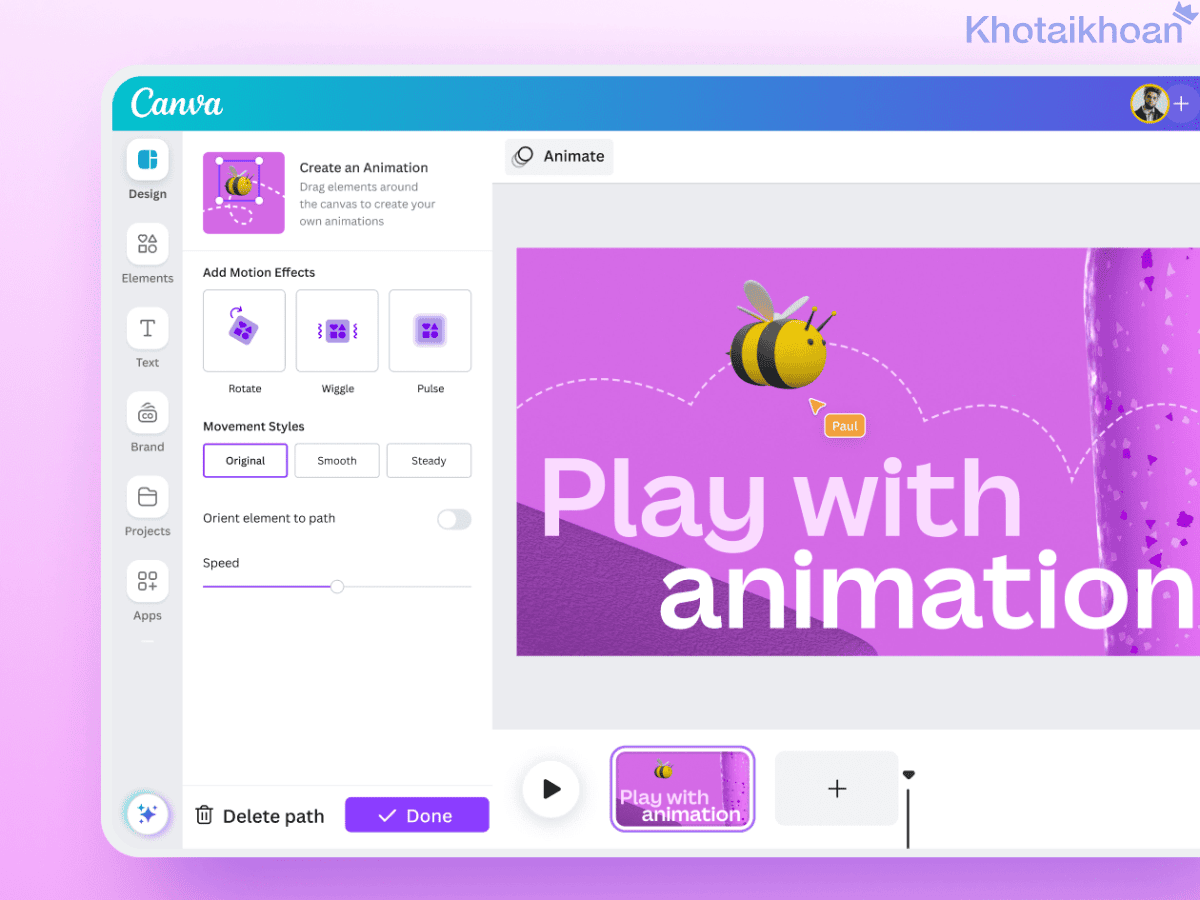
Trình chỉnh sửa Canva, nơi chứa phần lớn công cụ Pro
Cách sử dụng Canva Pro bắt đầu từ đâu?
Một tài khoản Canva Pro dành cho một người dùng, và thiết kế cũ giữ nguyên khi lên Pro. Người mua trên canva.com đăng nhập như thường; người được mời vào một đội có Pro thì bấm link mời trong email Canva để tham gia.
Hạn mức AI là điều nên xem trước. Theo trợ giúp Canva về lượt dùng AI, gói Pro dùng thoải mái các công cụ AI Tiêu chuẩn như Soạn thảo Magic hay Dịch, còn công cụ AI Cao cấp có tối đa 200 lượt hoặc công cụ AI Ultra tối đa 20 lượt mỗi tháng, làm mới vào ngày thanh toán. Trong thời gian dùng thử Pro, hạn mức chỉ bằng bản Miễn phí, tối đa 20 lượt.
Trong một đội Canva, mỗi thành viên có hạn mức AI riêng. Tạo nhiều Bộ thương hiệu và lên lịch đăng bài lại là quyền của quản trị viên và nhà thiết kế thương hiệu, nên người dùng Pro qua đội với vai trò thành viên có thể không thấy đủ các nút này.
Bộ thương hiệu: lưu logo, màu, phông một lần
Bản Miễn phí chỉ có 1 Bộ thương hiệu với 3 màu, còn Pro có 5 Bộ thương hiệu đầy đủ logo, bảng màu và phông chữ. Canva còn tự dựng Bộ thương hiệu từ địa chỉ website hoặc một tệp PDF có sẵn, tiện cho shop đã có trang bán hàng.
- Ở thanh bên của trang chủ, chọn Thương hiệu.
- Mở danh sách Bộ thương hiệu, chọn Tạo Bộ thương hiệu mới và đặt tên.
- Tải logo lên, thêm bảng màu và tải phông chữ thương hiệu.
- Khi thiết kế, mở mục Thương hiệu ở thanh bên trái của trình chỉnh sửa để lấy logo, màu và phông đã lưu.
Trong một đội, Bộ thương hiệu do quản trị viên hoặc nhà thiết kế thương hiệu tạo sẽ được chia sẻ với mọi thành viên. Dùng Pro qua đội của người khác thì không nên tải lên logo hay tài liệu nội bộ cần giữ kín, dù các thiết kế vẫn ở chế độ riêng tư.
Đổi cỡ Magic: một thiết kế ra nhiều kích thước
Đổi cỡ Magic biến một bài đăng vuông thành story, ảnh bìa hay slide, và không có trong bản Miễn phí. Theo trợ giúp Canva về đổi cỡ, mỗi thiết kế chọn được tối đa 5 kích thước mới, mỗi đợt đổi được tối đa 50 thiết kế, và kích thước tùy chỉnh nằm trong khoảng 40 x 40 px đến 8.000 x 3.125 px.
- Mở thiết kế, chọn Đổi cỡ trên thanh menu của trình chỉnh sửa.
- Chọn kích thước gợi ý, Duyệt theo danh mục hoặc nhập Kích thước tùy chỉnh; chọn được nhiều kích thước cùng lúc.
- Chọn trang cần đổi, nếu bỏ qua thì Canva áp dụng cho tất cả trang.
- Chọn Sao chép & Đổi cỡ để giữ bản gốc, hoặc Đổi cỡ thiết kế này để đổi thẳng.
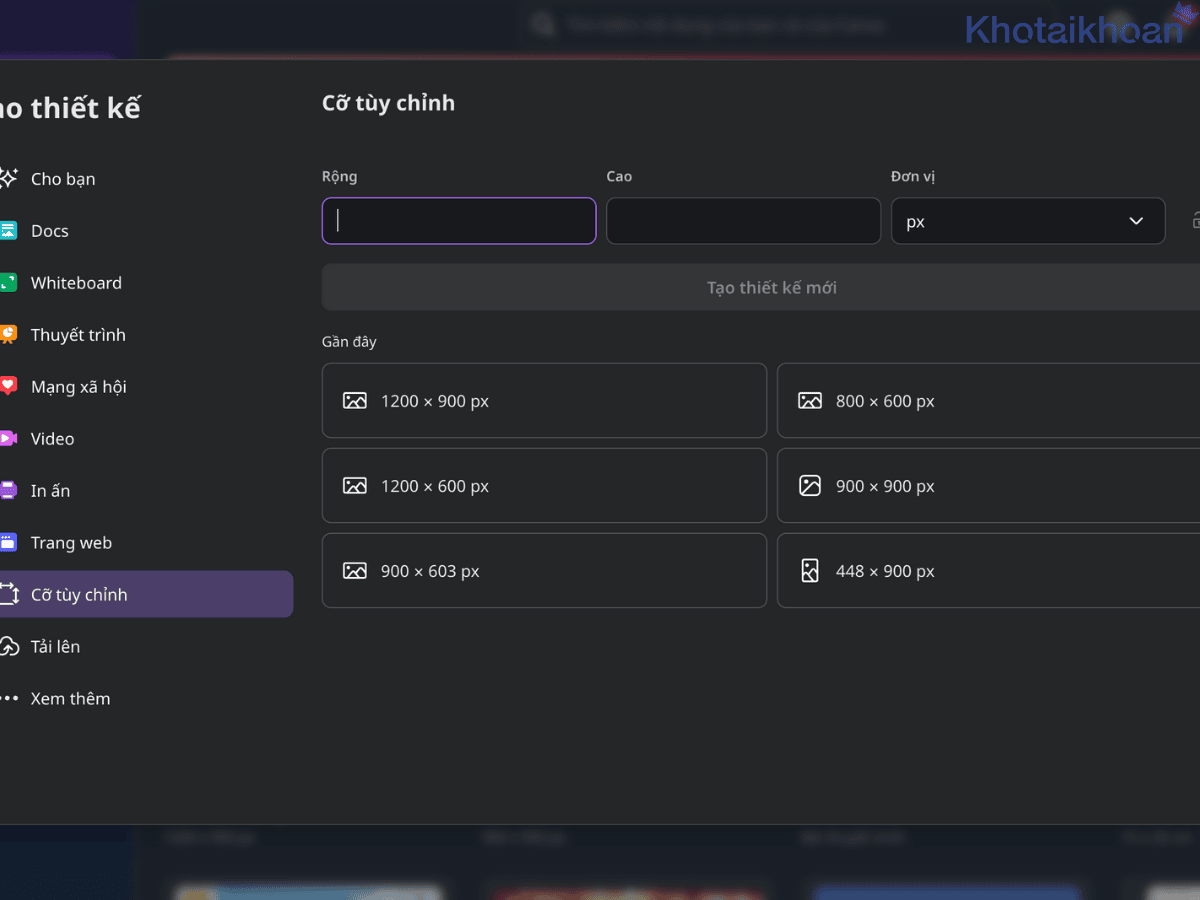
Nhập chiều rộng, chiều cao khi cần kích thước riêng
Nên chọn Sao chép & Đổi cỡ, vì đổi thẳng rồi muốn quay lại phải vào Tệp, Lịch sử phiên bản. Bố cục được sắp lại tự động nên chữ dài hay logo sát mép thường cần kéo lại, và tính năng này chưa chạy trong Canva Docs.
Xóa nền ảnh và video bằng BG Remover
Xóa nền chỉ có trong các gói trả phí. Theo trợ giúp Canva về xóa nền, ảnh phải dưới 9 MB và không phải ảnh vector, ảnh trên 10 MP sẽ bị giảm xuống 10 MP sau khi xóa, còn video phải có độ dài gốc dưới 10 phút.
- Chọn ảnh hoặc video trong thiết kế.
- Trên thanh công cụ của trình chỉnh sửa, chọn BG Remover và chờ Canva xử lý.
- Viền tóc hay viền sản phẩm còn sót thì chọn lại BG Remover, dùng cọ Xóa hoặc Khôi phục để tô lại.
Ảnh sản phẩm chụp hàng loạt thì gom vào một thư mục, vào Dự án, di chuột lên thư mục, chọn biểu tượng thêm rồi chọn Xóa nền. Canva xử lý tối đa 50 ảnh tải lên mỗi lần, lưu kết quả vào thư mục mới và giữ nguyên ảnh gốc. Xóa nền không gắn nhãn “nội dung AI” khi đăng lên Instagram hay TikTok.
Công cụ AI của Canva (Magic Studio)
Canva nay gọi chung các công cụ AI là Canva AI, dù trợ giúp Canva vẫn nhắc tên Magic Studio. Nhóm này gồm các công cụ mang chữ Magic như Xóa Magic, Soạn thảo Magic và Canva AI 2.0 ra mắt tại Canva Create 2026, bản chỉ có đầy đủ trên gói trả phí như Pro, Đội nhóm, Kinh doanh.
Xóa Magic hợp để bỏ người qua đường, dây điện hay vật thừa trong ảnh sản phẩm:
- Chọn ảnh, bấm Chỉnh sửa trên thanh công cụ.
- Trong phần Công cụ, chọn Xóa Magic.
- Tô vật thể bằng Cọ vẽ hoặc dùng Nhấp để chọn, rồi bấm Xóa.
Canva AI dựng bản nháp từ một câu mô tả và áp sẵn Bộ thương hiệu nếu được chọn:
- Ở trang chủ, chọn Canva AI trên thanh điều hướng bên.
- Mô tả thiết kế cần làm, bấm dấu cộng và chọn Đồng bộ thương hiệu để dùng Bộ thương hiệu đã lưu.
- Nhấn Enter hoặc Gửi, mở kết quả trong trình chỉnh sửa và tiếp tục trò chuyện để sửa.
Soạn thảo Magic nằm trong Thao tác nhanh (gõ phím / trong trình chỉnh sửa), dùng để viết lại, rút gọn hay đổi giọng văn của đoạn chữ. Vì công cụ này và Dịch không trừ hạn mức, nên để dành 200 lượt AI Cao cấp cho việc tạo ảnh, tạo thiết kế hay Tách lớp Magic.
Kho mẫu và thành phần Pro
Với tài khoản Miễn phí, thành phần cao cấp hiện dấu chìm họa tiết đan chéo trên thiết kế cho tới khi mua lẻ. Theo trợ giúp Canva về thành phần cao cấp, người dùng Pro và Đội nhóm dùng thành phần cao cấp không mất thêm phí, nên tải xuống không còn dấu chìm.
- Trong trình chỉnh sửa, mở Thành phần ở bảng bên trái và tìm theo từ khóa.
- Kéo ảnh, đồ họa, video hoặc âm thanh Pro vào thiết kế và chỉnh như thành phần thường.
- Video có nhạc Pro định đăng lên mạng xã hội thì xác minh giấy phép âm thanh trên Canva trước, để tránh bị khiếu nại bản quyền.
Kho mẫu hiệu quả nhất khi đi cùng hai tính năng trên: chọn một mẫu Pro gần đúng ý, đổi màu và phông theo Bộ thương hiệu, rồi dùng Đổi cỡ Magic tạo bản cho từng kênh.
Lên lịch đăng mạng xã hội bằng Kế hoạch nội dung
Bản Miễn phí chỉ chia sẻ thiết kế lên mạng xã hội thủ công, còn lên lịch đăng bằng Kế hoạch nội dung là tính năng của gói trả phí như Pro. Theo trợ giúp Canva về lên lịch đăng bài, các nền tảng hỗ trợ gồm Trang Facebook, tài khoản Instagram Business, Twitter, LinkedIn, Pinterest, Slack và Tumblr; mỗi người dùng Pro kết nối được tối đa 80 tài khoản mạng xã hội trong một đội.
- Trong trình chỉnh sửa, chọn Chia sẻ, rồi Xem tất cả.
- Chọn Lên lịch, chọn ngày trên lịch, nhập giờ và chọn Tiếp theo.
- Chọn kênh đăng; chưa kết nối thì chọn Chọn kênh và đăng nhập tài khoản mạng xã hội.
- Chọn trang cần đăng nếu thiết kế có nhiều trang, viết chú thích rồi chọn Lên lịch.
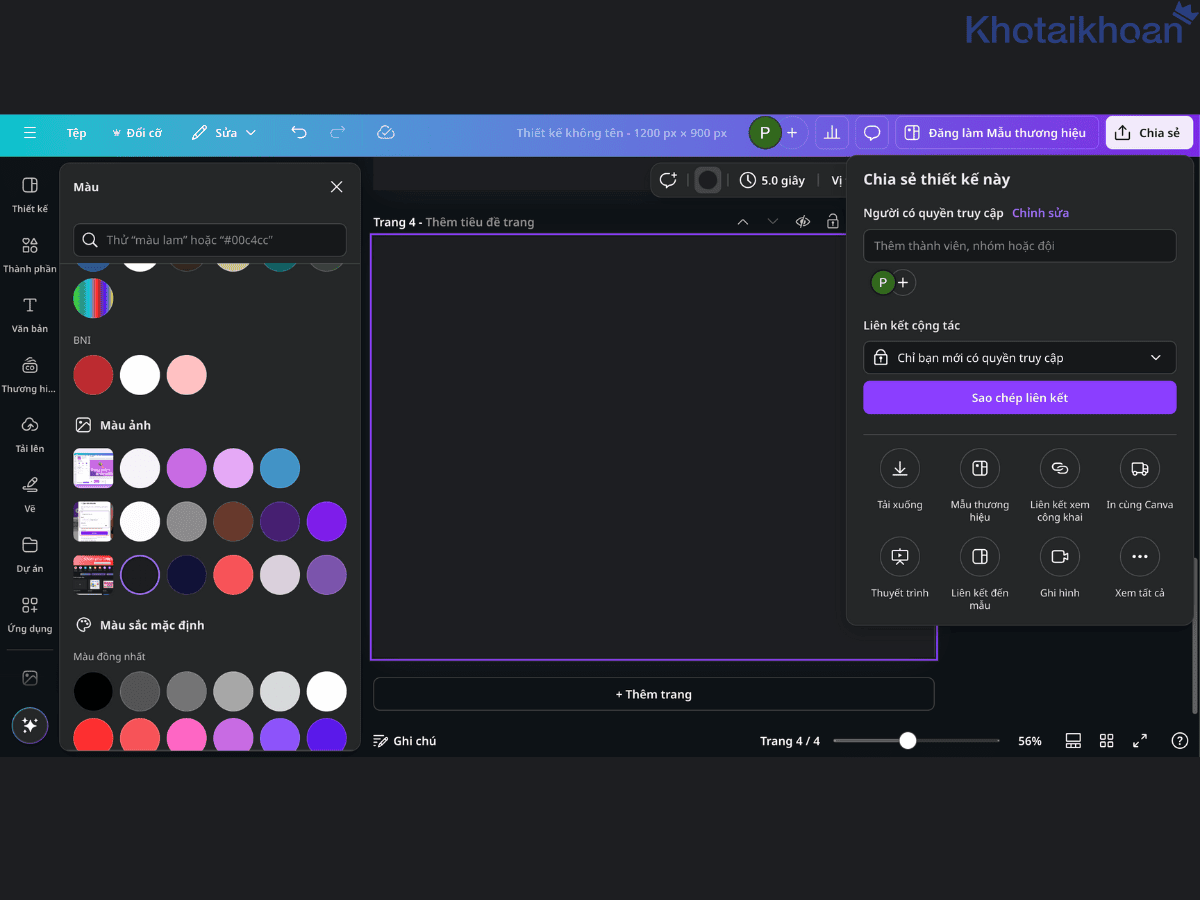
Mục Lên lịch nằm trong Chia sẻ, Xem tất cả
Mỗi thiết kế chỉ lên lịch cho một nền tảng mỗi lần, còn Instagram phải lên lịch từ trình duyệt trên máy tính. Khi kết nối tài khoản trong một đội, nên chọn chế độ Riêng tư để chỉ mình xem và đăng lên tài khoản đó; không thấy mục Lên lịch vì vai trò trong đội thì tải thiết kế xuống và đăng thủ công.
Khi nào nên mua Canva Pro thẳng của Canva?
Mua trên canva.com hợp với người cần Bộ thương hiệu hoàn toàn riêng tư, cần quyền quản trị để lên lịch đăng cho tài khoản doanh nghiệp, hoặc muốn dùng thử Pro trước khi trả tiền. Giáo viên và học sinh còn có thể đăng ký Canva Giáo dục miễn phí để dùng thành phần cao cấp, cách làm nằm ở bài Canva Pro cho giáo viên miễn phí.
Không có thẻ để thanh toán với Canva thì có thể mua tài khoản Canva Pro trên email Canva đang dùng tại shop, với các gói 1 tháng, 12 tháng hoặc Vĩnh viễn. Shop mời email Canva của bạn vào Team bản quyền, bạn bấm tham gia là có tính năng Pro sau 1–3 phút, thiết kế cũ giữ nguyên và các thiết kế vẫn ở chế độ riêng tư.
Bộ thương hiệu tải lên trong Team bản quyền dùng chung với các thành viên khác, nên không đưa logo hay tài liệu cần giữ kín vào đó. Gói 1 tháng hợp với một đợt việc ngắn như chiến dịch khuyến mãi hay bộ slide bảo vệ; trước khi gói hết hạn nên tải bản sao các thiết kế quan trọng về máy.
Câu hỏi thường gặp về cách sử dụng Canva Pro
Canva Pro có gì khác bản miễn phí?
Pro có hơn 3,6 triệu mẫu (bản Miễn phí khoảng 1,6 triệu), hơn 141 triệu nội dung stock (khoảng 4,7 triệu), 100 GB lưu trữ thay vì 5 GB, 5 Bộ thương hiệu thay vì 1, cùng Xóa nền, Đổi cỡ Magic và lên lịch đăng. Hạn mức AI Cao cấp của Pro tối đa 200 lượt mỗi tháng, gấp 10 lần bản Miễn phí.
Cách sử dụng Canva Pro cho sinh viên có khác không?
Thao tác giống hệt; khác nhau ở cách có quyền Pro. Sinh viên chỉ dùng miễn phí khi trường đăng ký gói giáo dục của Canva, còn điều kiện và cách đăng ký bằng email trường có ở bài Canva Pro cho sinh viên.
Dùng Canva Pro trên điện thoại được không?
Được, Xóa Magic và Xóa nền đều có hướng dẫn riêng cho điện thoại trong trợ giúp Canva. Riêng Kế hoạch nội dung trên điện thoại chỉ xem được lịch, muốn lên lịch thì làm từ trình chỉnh sửa; video cần xóa nền phải tải lên qua thẻ Tải lên của Canva chứ không chọn trực tiếp từ thư viện ảnh. Nếu bạn dựng video bằng CapCut trên cả điện thoại lẫn máy tính, bài giới hạn thiết bị của CapCut Pro đáng đọc trước khi trả tiền, vì gói Standard chỉ mở tính năng trả phí trong ứng dụng điện thoại.
Số mẫu, nội dung stock, Bộ thương hiệu và hạn mức AI lấy từ bảng giá Canva; các bước lấy từ trợ giúp Canva về Bộ thương hiệu, đổi cỡ, xóa nền, Xóa Magic, Canva AI và lên lịch đăng bài, kiểm tra ngày 27/10/2026.
Cập nhật lần cuối: Tháng 10/2026.
 Tài khoản Canva Pro
Chuyển khoản ACB, MB Bank. Bảo hành 1 đổi 1 trọn thời hạn gói.
Xem các gói